> ## Documentation Index
> Fetch the complete documentation index at: https://docs.hi-doctor.ai/llms.txt
> Use this file to discover all available pages before exploring further.
# Ligar a Hi-Doctor ao Claude
> Adicione o conector Hi-Doctor ao Claude num clique, inicie sessão ou crie conta sem sair dele, e faça uma consulta por chat.
O Claude pode comunicar diretamente com a sua conta Hi-Doctor. Depois de
ligado, pode preencher consigo um questionário médico, obter-lhe um link de
pagamento, ler as suas receitas e encomendas, enviar mensagens à sua equipa
médica e acompanhar o seu progresso.
## Instalação num clique
Abre a caixa de diálogo **Adicionar conector personalizado** (*Add custom
connector*) do Claude com o nome e o URL já preenchidos. Reveja-os e clique
em **Adicionar**.
Se o link não abrir a caixa de diálogo, adicione-o manualmente — o URL é a
única coisa de que precisa:
```text Connector URL theme={null}
https://mcp.hi-doctor.ai/mcp
```
No Claude, vá a **Definições → Conectores** (*Settings → Connectors*) e
escolha **Adicionar conector personalizado**.
Dê-lhe o nome `Hi-Doctor` e cole `https://mcp.hi-doctor.ai/mcp`. Não há
chave de API, ID de cliente nem segredo a configurar.
O Claude abre uma página de aprovação da Hi-Doctor no seu navegador.
Tanto `https://mcp.hi-doctor.ai/mcp` como `https://mcp.hi-doctor.ai` funcionam.
O primeiro é o endereço canónico e o que deve preferir.
## Aprovar a ligação
A página de aprovação é servida pela Hi-Doctor, não pelo Claude. A sua
palavra-passe é introduzida aqui e vai apenas para a Hi-Doctor.
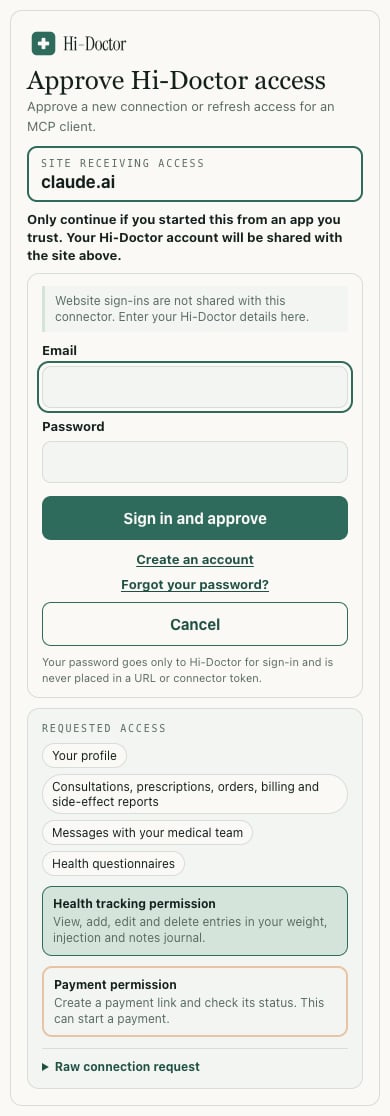 Três coisas a verificar antes de continuar:
1. **Site que recebe o acesso** — a caixa no topo indica a aplicação que vai
obter acesso. A partir do Claude, deve dizer `claude.ai`. Se indicar algo que
não reconhece, pare.
2. **Acesso pedido** — o painel de permissões enumera exatamente o que a
aplicação está a pedir, em linguagem simples.
3. **Pagamento** é apresentado à parte, por ser o grupo que pode dar origem a
uma cobrança. Nada é cobrado sem que conclua o checkout da Stripe — exceto
uma encomenda antecipada, que é imediata e não pode ser anulada.
Só continue se tiver sido **você** a iniciar este processo a partir de uma
aplicação em que confia. Aprovar dá à aplicação ligada acesso aos seus registos
clínicos, mensagens e receitas médicas.
## Ainda não tem conta Hi-Doctor?
Não precisa de se inscrever primeiro no site. A página de aprovação tem uma
ligação **Criar uma conta**, e toda a inscrição decorre ali mesmo.
Três coisas a verificar antes de continuar:
1. **Site que recebe o acesso** — a caixa no topo indica a aplicação que vai
obter acesso. A partir do Claude, deve dizer `claude.ai`. Se indicar algo que
não reconhece, pare.
2. **Acesso pedido** — o painel de permissões enumera exatamente o que a
aplicação está a pedir, em linguagem simples.
3. **Pagamento** é apresentado à parte, por ser o grupo que pode dar origem a
uma cobrança. Nada é cobrado sem que conclua o checkout da Stripe — exceto
uma encomenda antecipada, que é imediata e não pode ser anulada.
Só continue se tiver sido **você** a iniciar este processo a partir de uma
aplicação em que confia. Aprovar dá à aplicação ligada acesso aos seus registos
clínicos, mensagens e receitas médicas.
## Ainda não tem conta Hi-Doctor?
Não precisa de se inscrever primeiro no site. A página de aprovação tem uma
ligação **Criar uma conta**, e toda a inscrição decorre ali mesmo.
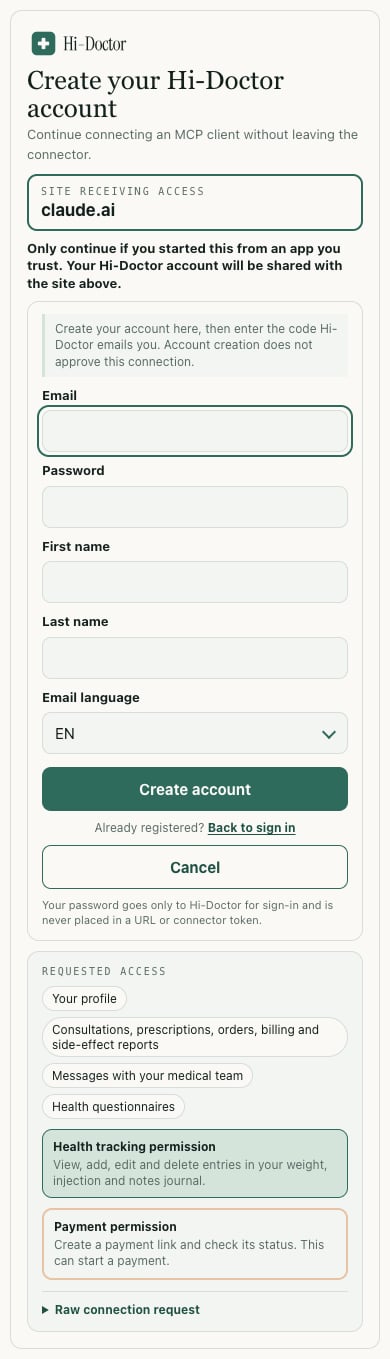 Introduza o seu email, uma palavra-passe e o seu nome, e escolha a língua em
que quer receber os emails da Hi-Doctor. A Hi-Doctor envia-lhe um código de
uso único.
Escreva o código que recebeu na caixa de entrada. Não há forma de saltar
este passo nem botão para reenviar — se o código se perder ou expirar,
recomece a inscrição com o mesmo endereço e é enviado um novo.
Chega ao ecrã de permissões e aprova, tal como faria um paciente já
registado.
Criar uma conta **não** é o mesmo que aprovar a ligação. Vê sempre o que está a
conceder e é você que carrega em aprovar.
## Coisas que pode pedir ao Claude
* *«Inicia uma consulta de perda de peso.»* — e depois responde às perguntas do
médico uma de cada vez, em conversa, na sua própria língua.
* *«Lê-me as minhas respostas antes de submeter.»*
* *«Altera a minha altura — dei o número errado.»*
* *«Envia-me o link de pagamento do meu plano de tratamento.»*
* *«Em que estado está a minha receita?»*
* *«Diz à minha equipa médica que o local da injeção está dorido.»*
* *«Regista o meu peso de hoje: 84,2 kg.»*
* *«Quanto é que eu pesava na terça-feira passada?»*
* *«Cancela a minha subscrição.»*
## O que o Claude não pode fazer
Age em **seu nome**, com as permissões da sua conta — nunca mais do que
isso.
Aprovar uma consulta, prescrever e alterar uma dose estão **totalmente
ausentes do conjunto de ferramentas**, e não meramente restringidos. É um
médico registado que toma essas decisões depois de analisar as suas respostas.
O Claude também não consegue ler os dados de mais ninguém, nem contornar com
boa conversa as verificações clínicas de elegibilidade.
Nunca deixe o Claude responder por si a uma pergunta médica. Uma resposta
adivinhada passa a fazer parte do registo a partir do qual um médico prescreve.
«Não sei» é uma resposta a sério — diga-o em vez de aceitar um palpite
plausível.
## Se algo correr mal
Recarregue a página de aprovação e tente de novo. Se o seu navegador tiver
bloqueado o regresso, a página volta a ser apresentada com o seu email
preservado, para que possa confirmar mais uma vez.
O URL do conector está errado ou inacessível. Use
`https://mcp.hi-doctor.ai/mcp`.
Uma conta criada com início de sessão Google não tem palavra-passe, e o
início de sessão no conector é feito com palavra-passe. A página de
aprovação indica-o e remete para **Esqueceu-se da palavra-passe?** — use-a
para definir uma palavra-passe e depois faça a ligação.
O registo do progresso destina-se **apenas ao tratamento de perda de
peso** — não é oferecido nos planos de crescimento capilar ou de saúde
sexual. Se tiver um plano de perda de peso e mesmo assim as ferramentas não
aparecerem, desligue e volte a ligar o conector para que a permissão seja
concedida de novo.
Use **Cancelar** na página de aprovação. Devolve-o ao Claude com uma
resposta adequada de «acesso negado», para que o Claude saiba que recusou em
vez de ficar à espera de uma resposta que nunca chega.
## Desligar
Remova o conector em **Definições → Conectores**. O acesso cessa de imediato.
Voltar a ligar exige de novo a sua aprovação.
## Outros clientes
Qualquer cliente MCP que suporte servidores remotos com OAuth funciona da mesma
maneira — consulte [Ligar o conector](/pt/mcp/connect). Se está a construir um
assistente sobre a Hi-Doctor em vez de usar um,
comece por [Criar com IA sobre a Hi-Doctor](/pt/mcp/ai-integration).
Introduza o seu email, uma palavra-passe e o seu nome, e escolha a língua em
que quer receber os emails da Hi-Doctor. A Hi-Doctor envia-lhe um código de
uso único.
Escreva o código que recebeu na caixa de entrada. Não há forma de saltar
este passo nem botão para reenviar — se o código se perder ou expirar,
recomece a inscrição com o mesmo endereço e é enviado um novo.
Chega ao ecrã de permissões e aprova, tal como faria um paciente já
registado.
Criar uma conta **não** é o mesmo que aprovar a ligação. Vê sempre o que está a
conceder e é você que carrega em aprovar.
## Coisas que pode pedir ao Claude
* *«Inicia uma consulta de perda de peso.»* — e depois responde às perguntas do
médico uma de cada vez, em conversa, na sua própria língua.
* *«Lê-me as minhas respostas antes de submeter.»*
* *«Altera a minha altura — dei o número errado.»*
* *«Envia-me o link de pagamento do meu plano de tratamento.»*
* *«Em que estado está a minha receita?»*
* *«Diz à minha equipa médica que o local da injeção está dorido.»*
* *«Regista o meu peso de hoje: 84,2 kg.»*
* *«Quanto é que eu pesava na terça-feira passada?»*
* *«Cancela a minha subscrição.»*
## O que o Claude não pode fazer
Age em **seu nome**, com as permissões da sua conta — nunca mais do que
isso.
Aprovar uma consulta, prescrever e alterar uma dose estão **totalmente
ausentes do conjunto de ferramentas**, e não meramente restringidos. É um
médico registado que toma essas decisões depois de analisar as suas respostas.
O Claude também não consegue ler os dados de mais ninguém, nem contornar com
boa conversa as verificações clínicas de elegibilidade.
Nunca deixe o Claude responder por si a uma pergunta médica. Uma resposta
adivinhada passa a fazer parte do registo a partir do qual um médico prescreve.
«Não sei» é uma resposta a sério — diga-o em vez de aceitar um palpite
plausível.
## Se algo correr mal
Recarregue a página de aprovação e tente de novo. Se o seu navegador tiver
bloqueado o regresso, a página volta a ser apresentada com o seu email
preservado, para que possa confirmar mais uma vez.
O URL do conector está errado ou inacessível. Use
`https://mcp.hi-doctor.ai/mcp`.
Uma conta criada com início de sessão Google não tem palavra-passe, e o
início de sessão no conector é feito com palavra-passe. A página de
aprovação indica-o e remete para **Esqueceu-se da palavra-passe?** — use-a
para definir uma palavra-passe e depois faça a ligação.
O registo do progresso destina-se **apenas ao tratamento de perda de
peso** — não é oferecido nos planos de crescimento capilar ou de saúde
sexual. Se tiver um plano de perda de peso e mesmo assim as ferramentas não
aparecerem, desligue e volte a ligar o conector para que a permissão seja
concedida de novo.
Use **Cancelar** na página de aprovação. Devolve-o ao Claude com uma
resposta adequada de «acesso negado», para que o Claude saiba que recusou em
vez de ficar à espera de uma resposta que nunca chega.
## Desligar
Remova o conector em **Definições → Conectores**. O acesso cessa de imediato.
Voltar a ligar exige de novo a sua aprovação.
## Outros clientes
Qualquer cliente MCP que suporte servidores remotos com OAuth funciona da mesma
maneira — consulte [Ligar o conector](/pt/mcp/connect). Se está a construir um
assistente sobre a Hi-Doctor em vez de usar um,
comece por [Criar com IA sobre a Hi-Doctor](/pt/mcp/ai-integration).