> ## Documentation Index
> Fetch the complete documentation index at: https://docs.hi-doctor.ai/llms.txt
> Use this file to discover all available pages before exploring further.
# Collegare Hi-Doctor a Claude
> Aggiunga il connettore Hi-Doctor a Claude con un clic, acceda o crei un account, e completi un consulto medico in chat.
Claude può dialogare direttamente con il Suo account Hi-Doctor. Una volta
collegato, può compilare con Lei un questionario medico, procurarLe un link di
pagamento, leggere le Sue ricette e i Suoi ordini, scrivere al Suo team medico e
seguire i Suoi progressi.
## Installazione con un clic
Apre la finestra **Add custom connector** di Claude con il nome e l'URL già
compilati. La controlli, poi confermi con **Add**.
Se il link non apre la finestra, lo aggiunga a mano: l'unica cosa che serve è
l'URL.
```text URL del connettore theme={null}
https://mcp.hi-doctor.ai/mcp
```
In Claude, vada su **Settings → Connectors** e scelga
**Add custom connector**.
Lo chiami `Hi-Doctor` e incolli `https://mcp.hi-doctor.ai/mcp`. Non c'è
alcuna chiave API, alcun client ID e alcun segreto da configurare.
Claude apre nel Suo browser una pagina di approvazione di Hi-Doctor.
Funzionano sia `https://mcp.hi-doctor.ai/mcp` sia `https://mcp.hi-doctor.ai`. Il
primo è l'indirizzo canonico ed è quello da preferire.
## Approvare il collegamento
La pagina di approvazione è servita da Hi-Doctor, non da Claude. La password si
inserisce qui e arriva soltanto a Hi-Doctor.
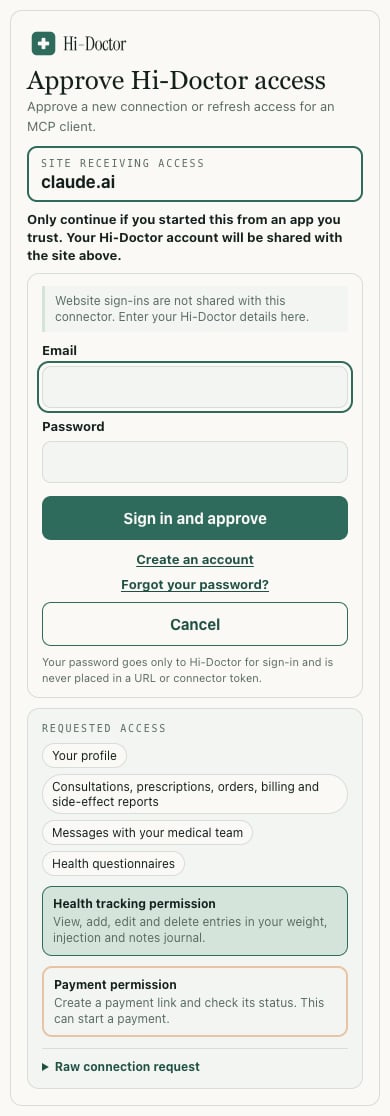 Tre cose da controllare prima di proseguire:
1. **Sito che riceve l'accesso** — il riquadro in alto indica l'app che otterrà
l'accesso. Collegandosi da Claude dovrebbe comparire `claude.ai`. Se indica
qualcosa che non riconosce, si fermi.
2. **Accesso richiesto** — il pannello delle autorizzazioni elenca esattamente
ciò che l'app sta chiedendo, in parole semplici.
3. **Il pagamento** è mostrato a sé, perché è il gruppo che può portare a un
addebito. Nulla viene addebitato senza che Lei completi il checkout di
Stripe, tranne un ordine anticipato, che è immediato e non può essere
annullato.
Prosegua solo se è stato **Lei** ad avviare l'operazione da un'app di cui si
fida. L'approvazione dà all'app collegata l'accesso alla Sua documentazione
sanitaria, ai Suoi messaggi e alle Sue ricette.
## Non ha ancora un account Hi-Doctor?
Non deve registrarsi prima sul sito. La pagina di approvazione contiene un link
**Crea un account** e l'intera registrazione avviene lì.
Tre cose da controllare prima di proseguire:
1. **Sito che riceve l'accesso** — il riquadro in alto indica l'app che otterrà
l'accesso. Collegandosi da Claude dovrebbe comparire `claude.ai`. Se indica
qualcosa che non riconosce, si fermi.
2. **Accesso richiesto** — il pannello delle autorizzazioni elenca esattamente
ciò che l'app sta chiedendo, in parole semplici.
3. **Il pagamento** è mostrato a sé, perché è il gruppo che può portare a un
addebito. Nulla viene addebitato senza che Lei completi il checkout di
Stripe, tranne un ordine anticipato, che è immediato e non può essere
annullato.
Prosegua solo se è stato **Lei** ad avviare l'operazione da un'app di cui si
fida. L'approvazione dà all'app collegata l'accesso alla Sua documentazione
sanitaria, ai Suoi messaggi e alle Sue ricette.
## Non ha ancora un account Hi-Doctor?
Non deve registrarsi prima sul sito. La pagina di approvazione contiene un link
**Crea un account** e l'intera registrazione avviene lì.
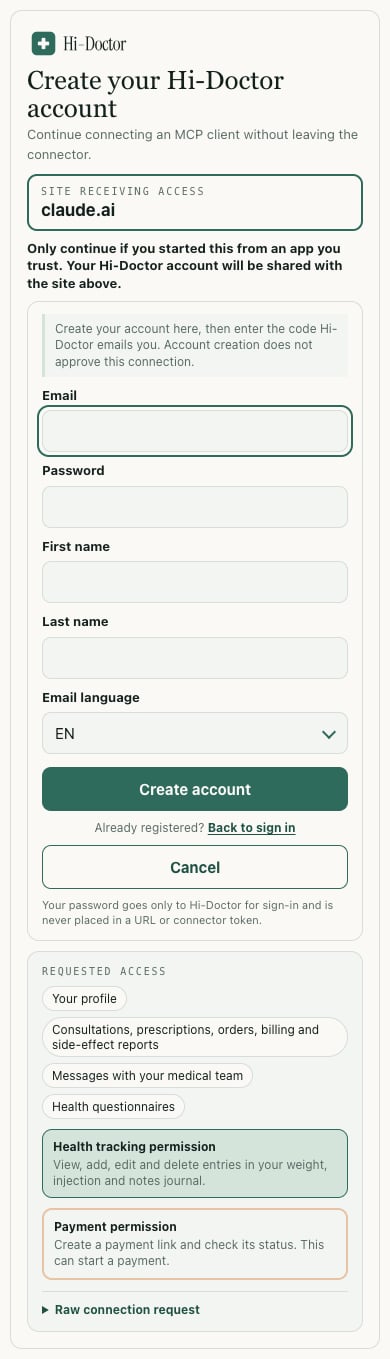 Inserisca l'email, una password e il Suo nome, e scelga la lingua da usare
per le email di Hi-Doctor. Hi-Doctor Le invia un codice monouso.
Digiti il codice ricevuto nella posta in arrivo. Non è possibile saltare
questo passaggio e non c'è un pulsante per il rinvio: se il codice si perde
o scade, ricominci la registrazione con lo stesso indirizzo e ne verrà
inviato uno nuovo.
Arriva alla schermata delle autorizzazioni e approva, esattamente come
farebbe un paziente già registrato.
Creare un account **non** equivale ad approvare il collegamento. Vede sempre che
cosa sta concedendo ed è Lei a premere il pulsante di approvazione.
## Che cosa può chiedere a Claude
* *«Inizia un consulto per la perdita di peso.»* — poi risponda alle domande del
medico una alla volta, conversando, nella Sua lingua.
* *«Rileggimi le mie risposte prima dell'invio.»*
* *«Cambia la mia altezza: ho inserito il numero sbagliato.»*
* *«Mandami il link di pagamento per il mio piano di trattamento.»*
* *«A che punto è la mia ricetta?»*
* *«Di' al mio team medico che il punto dell'iniezione è dolorante.»*
* *«Registra il mio peso di oggi: 84,2 kg.»*
* *«Quanto pesavo martedì scorso?»*
* *«Disdici il mio abbonamento.»*
## Che cosa Claude non può fare
Agisce come **Lei**, con le autorizzazioni del Suo account, mai di più.
Approvare un consulto, prescrivere e modificare un dosaggio sono azioni **del
tutto assenti dagli strumenti disponibili**, non semplicemente limitate. È un
medico abilitato a prendere quelle decisioni dopo aver esaminato le Sue
risposte. Claude inoltre non può leggere i dati di nessun altro e non può
aggirare a parole i controlli clinici di idoneità.
Non lasci mai che Claude risponda a una domanda medica al posto Suo. Una
risposta indovinata entra a far parte della documentazione da cui il medico
prescrive. «Non lo so» è una risposta vera e propria: la dia, invece di
accettare un'ipotesi plausibile.
## Se qualcosa non funziona
Ricarichi la pagina di approvazione e riprovi. Se il browser ha bloccato il
ritorno, la pagina viene rigenerata mantenendo la Sua email, così può
confermare ancora una volta.
L'URL del connettore è sbagliato o irraggiungibile. Usi
`https://mcp.hi-doctor.ai/mcp`.
Un account creato con l'accesso Google non ha una password, mentre l'accesso
al connettore si basa sulla password. La pagina di approvazione lo segnala e
rimanda a **Password dimenticata?**: la usi per impostare una password, poi
si colleghi.
Il monitoraggio dei progressi riguarda **solo il trattamento per la perdita
di peso**: non è offerto sui piani di crescita dei capelli o di salute
sessuale. Se ha un piano per la perdita di peso e gli strumenti continuano a
mancare, si scolleghi e si ricolleghi in modo che l'autorizzazione venga
concessa di nuovo.
Usi **Annulla** sulla pagina di approvazione. La riporta a Claude con una
regolare risposta di «accesso negato», così Claude sa che ha rifiutato
invece di attendere una risposta che non arriverebbe mai.
## Scollegare
Rimuova il connettore in **Settings → Connectors**. L'accesso cessa
immediatamente. Ricollegandosi Le verrà chiesta di nuovo l'approvazione.
## Altri client
Qualsiasi client MCP che supporti server remoti con OAuth funziona allo stesso
modo: veda [Collegare il connettore MCP](/it/mcp/connect). Se sta costruendo un
assistente su Hi-Doctor invece di usarne uno, inizi da
[Sviluppare su Hi-Doctor con l'IA](/it/mcp/ai-integration).
Inserisca l'email, una password e il Suo nome, e scelga la lingua da usare
per le email di Hi-Doctor. Hi-Doctor Le invia un codice monouso.
Digiti il codice ricevuto nella posta in arrivo. Non è possibile saltare
questo passaggio e non c'è un pulsante per il rinvio: se il codice si perde
o scade, ricominci la registrazione con lo stesso indirizzo e ne verrà
inviato uno nuovo.
Arriva alla schermata delle autorizzazioni e approva, esattamente come
farebbe un paziente già registrato.
Creare un account **non** equivale ad approvare il collegamento. Vede sempre che
cosa sta concedendo ed è Lei a premere il pulsante di approvazione.
## Che cosa può chiedere a Claude
* *«Inizia un consulto per la perdita di peso.»* — poi risponda alle domande del
medico una alla volta, conversando, nella Sua lingua.
* *«Rileggimi le mie risposte prima dell'invio.»*
* *«Cambia la mia altezza: ho inserito il numero sbagliato.»*
* *«Mandami il link di pagamento per il mio piano di trattamento.»*
* *«A che punto è la mia ricetta?»*
* *«Di' al mio team medico che il punto dell'iniezione è dolorante.»*
* *«Registra il mio peso di oggi: 84,2 kg.»*
* *«Quanto pesavo martedì scorso?»*
* *«Disdici il mio abbonamento.»*
## Che cosa Claude non può fare
Agisce come **Lei**, con le autorizzazioni del Suo account, mai di più.
Approvare un consulto, prescrivere e modificare un dosaggio sono azioni **del
tutto assenti dagli strumenti disponibili**, non semplicemente limitate. È un
medico abilitato a prendere quelle decisioni dopo aver esaminato le Sue
risposte. Claude inoltre non può leggere i dati di nessun altro e non può
aggirare a parole i controlli clinici di idoneità.
Non lasci mai che Claude risponda a una domanda medica al posto Suo. Una
risposta indovinata entra a far parte della documentazione da cui il medico
prescrive. «Non lo so» è una risposta vera e propria: la dia, invece di
accettare un'ipotesi plausibile.
## Se qualcosa non funziona
Ricarichi la pagina di approvazione e riprovi. Se il browser ha bloccato il
ritorno, la pagina viene rigenerata mantenendo la Sua email, così può
confermare ancora una volta.
L'URL del connettore è sbagliato o irraggiungibile. Usi
`https://mcp.hi-doctor.ai/mcp`.
Un account creato con l'accesso Google non ha una password, mentre l'accesso
al connettore si basa sulla password. La pagina di approvazione lo segnala e
rimanda a **Password dimenticata?**: la usi per impostare una password, poi
si colleghi.
Il monitoraggio dei progressi riguarda **solo il trattamento per la perdita
di peso**: non è offerto sui piani di crescita dei capelli o di salute
sessuale. Se ha un piano per la perdita di peso e gli strumenti continuano a
mancare, si scolleghi e si ricolleghi in modo che l'autorizzazione venga
concessa di nuovo.
Usi **Annulla** sulla pagina di approvazione. La riporta a Claude con una
regolare risposta di «accesso negato», così Claude sa che ha rifiutato
invece di attendere una risposta che non arriverebbe mai.
## Scollegare
Rimuova il connettore in **Settings → Connectors**. L'accesso cessa
immediatamente. Ricollegandosi Le verrà chiesta di nuovo l'approvazione.
## Altri client
Qualsiasi client MCP che supporti server remoti con OAuth funziona allo stesso
modo: veda [Collegare il connettore MCP](/it/mcp/connect). Se sta costruendo un
assistente su Hi-Doctor invece di usarne uno, inizi da
[Sviluppare su Hi-Doctor con l'IA](/it/mcp/ai-integration).