> ## Documentation Index
> Fetch the complete documentation index at: https://docs.hi-doctor.ai/llms.txt
> Use this file to discover all available pages before exploring further.
# Connecter Hi-Doctor à Claude
> Ajoutez le connecteur Hi-Doctor à Claude en un clic, connectez-vous ou créez un compte, et menez une consultation par messagerie.
Claude peut dialoguer directement avec votre compte Hi-Doctor. Une fois
connecté, il peut remplir un questionnaire médical avec vous, vous obtenir un
lien de paiement, consulter vos ordonnances et vos commandes, écrire à votre
équipe médicale et suivre vos progrès.
## Installation en un clic
Ouvre la fenêtre **Add custom connector** de Claude avec le nom et l'URL déjà
renseignés. Vérifiez-les, puis cliquez sur **Add**.
Si le lien n'ouvre pas la fenêtre, ajoutez-le à la main : l'URL est la seule
chose dont vous avez besoin.
```text Connector URL theme={null}
https://mcp.hi-doctor.ai/mcp
```
Dans Claude, allez dans **Settings → Connectors** et choisissez
**Add custom connector**.
Nommez-le `Hi-Doctor` et collez `https://mcp.hi-doctor.ai/mcp`. Il n'y a ni
clé d'API, ni identifiant client, ni secret à configurer.
Claude ouvre une page d'approbation Hi-Doctor dans votre navigateur.
`https://mcp.hi-doctor.ai/mcp` et `https://mcp.hi-doctor.ai` fonctionnent tous
les deux. La première est l'adresse canonique, celle qu'il vaut mieux utiliser.
## Approuver la connexion
La page d'approbation est servie par Hi-Doctor, et non par Claude. Vous y
saisissez votre mot de passe, qui n'est transmis qu'à Hi-Doctor.
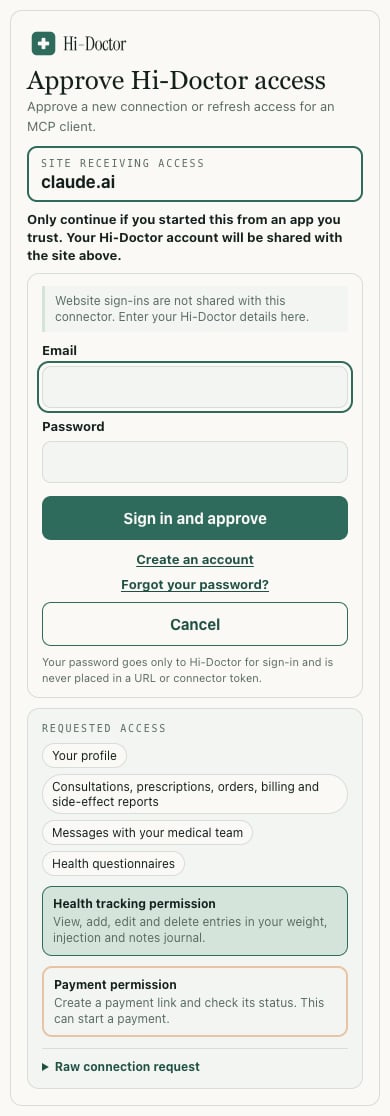 Trois points à vérifier avant de poursuivre :
1. **Site receiving access** — l'encadré en haut nomme l'application qui
obtiendra l'accès. Depuis Claude, il doit indiquer `claude.ai`. S'il nomme
quelque chose que vous ne reconnaissez pas, arrêtez-vous.
2. **Requested access** — le panneau des autorisations énumère exactement ce
que l'application demande, en langage clair.
3. **Payment** est présenté à part, parce que c'est le groupe qui peut
entraîner des frais. Rien n'est débité sans que vous passiez par le paiement
Stripe — à l'exception d'une commande anticipée, qui est immédiate et
irréversible.
Ne poursuivez que si c'est **vous** qui avez lancé la démarche depuis une
application de confiance. En approuvant, vous donnez à l'application connectée
l'accès à vos données de santé, à vos messages et à vos ordonnances.
## Pas encore de compte Hi-Doctor ?
Vous n'avez pas besoin de vous inscrire d'abord sur le site. La page
d'approbation comporte un lien **Create an account** (« Créer un compte »), et
toute l'inscription se déroule sur place.
Trois points à vérifier avant de poursuivre :
1. **Site receiving access** — l'encadré en haut nomme l'application qui
obtiendra l'accès. Depuis Claude, il doit indiquer `claude.ai`. S'il nomme
quelque chose que vous ne reconnaissez pas, arrêtez-vous.
2. **Requested access** — le panneau des autorisations énumère exactement ce
que l'application demande, en langage clair.
3. **Payment** est présenté à part, parce que c'est le groupe qui peut
entraîner des frais. Rien n'est débité sans que vous passiez par le paiement
Stripe — à l'exception d'une commande anticipée, qui est immédiate et
irréversible.
Ne poursuivez que si c'est **vous** qui avez lancé la démarche depuis une
application de confiance. En approuvant, vous donnez à l'application connectée
l'accès à vos données de santé, à vos messages et à vos ordonnances.
## Pas encore de compte Hi-Doctor ?
Vous n'avez pas besoin de vous inscrire d'abord sur le site. La page
d'approbation comporte un lien **Create an account** (« Créer un compte »), et
toute l'inscription se déroule sur place.
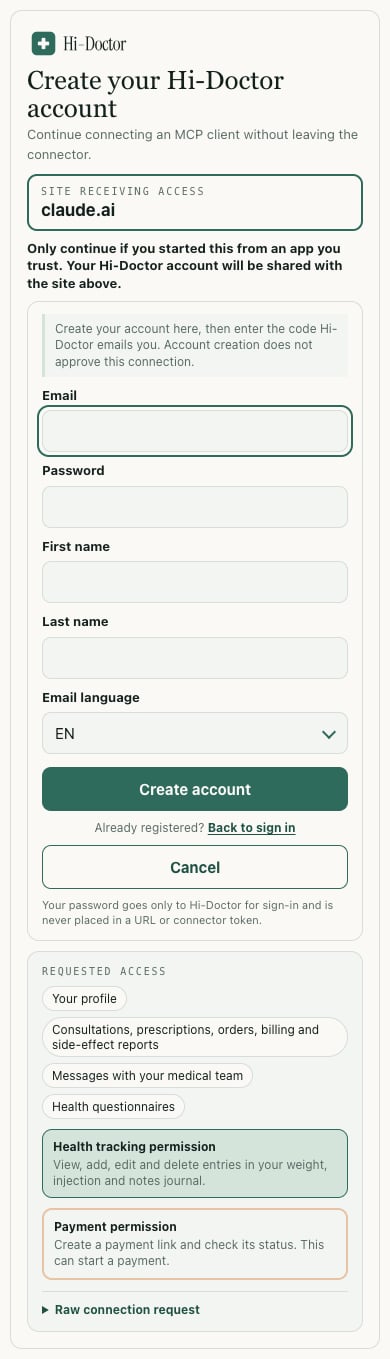 Saisissez votre adresse e-mail, un mot de passe et votre nom, et choisissez
la langue dans laquelle vous souhaitez recevoir les e-mails de Hi-Doctor.
Hi-Doctor vous envoie un code à usage unique.
Saisissez le code reçu dans votre boîte de réception. Cette étape ne peut
pas être passée et il n'y a pas de bouton de renvoi : si le code est perdu
ou expiré, recommencez l'inscription avec la même adresse et un nouveau code
est envoyé.
Vous arrivez sur l'écran des autorisations et vous approuvez, exactement
comme un patient déjà inscrit.
Créer un compte n'est **pas** la même chose qu'approuver la connexion. Vous
voyez toujours ce que vous accordez et c'est vous qui appuyez sur approuver.
## Ce que vous pouvez demander à Claude
* *« Débute une consultation pour la perte de poids. »* — puis répondez aux
questions du médecin une à une, en conversation, dans votre langue.
* *« Relis-moi mes réponses avant de les envoyer. »*
* *« Corrige ma taille, je me suis trompé de chiffre. »*
* *« Envoie-moi le lien de paiement de ma formule de traitement. »*
* *« Où en est mon ordonnance ? »*
* *« Dis à mon équipe médicale que le point d'injection est douloureux. »*
* *« Enregistre mon poids d'aujourd'hui : 84,2 kg. »*
* *« Combien pesais-je mardi dernier ? »*
* *« Résilie mon abonnement. »*
## Ce que Claude ne peut pas faire
Il agit en tant que **vous**, avec les autorisations de votre propre compte,
jamais davantage.
Approuver une consultation, prescrire et modifier une dose sont **totalement
absents de la surface d'outils**, et pas seulement restreints. C'est un médecin
agréé qui prend ces décisions après avoir examiné vos réponses. Claude ne peut
pas non plus consulter les données d'une autre personne, ni contourner par la
parole les contrôles cliniques d'éligibilité.
Ne laissez jamais Claude répondre à une question médicale à votre place. Une
réponse devinée devient une partie du dossier à partir duquel un médecin
prescrit. « Je ne sais pas » est une vraie réponse : dites-le plutôt que
d'accepter une supposition plausible.
## Si quelque chose ne fonctionne pas
Rechargez la page d'approbation et réessayez. Si votre navigateur a bloqué
le retour, la page se réaffiche avec votre adresse e-mail conservée, afin
que vous puissiez confirmer une nouvelle fois.
L'URL du connecteur est erronée ou injoignable. Utilisez
`https://mcp.hi-doctor.ai/mcp`.
Un compte créé via la connexion Google n'a pas de mot de passe, alors que la
connexion au connecteur repose sur un mot de passe. La page d'approbation
l'indique et propose le lien **Forgot your password?** (« Mot de passe
oublié ? ») : utilisez-le pour définir un mot de passe, puis connectez-vous.
Le suivi des progrès est réservé au **traitement de la perte de poids** : il
n'est proposé ni sur les formules croissance des cheveux, ni sur les
formules santé sexuelle. Si vous êtes sur une formule perte de poids et que
les outils manquent toujours, déconnectez puis reconnectez le connecteur
pour que l'autorisation soit de nouveau accordée.
Utilisez **Cancel** sur la page d'approbation. Cela vous renvoie vers Claude
avec une réponse « accès refusé » en bonne et due forme, de sorte que Claude
sait que vous avez refusé au lieu d'attendre une réponse qui ne viendra
jamais.
## Se déconnecter
Retirez le connecteur dans **Settings → Connectors**. L'accès cesse
immédiatement. Une reconnexion redemande votre approbation.
## Autres clients
Tout client MCP prenant en charge les serveurs distants avec OAuth fonctionne
de la même manière — voir [Connecter](/fr/mcp/connect). Si vous développez un
assistant au-dessus de Hi-Doctor plutôt que d'en utiliser un, commencez par
[Développer avec Hi-Doctor et l'IA](/fr/mcp/ai-integration).
Saisissez votre adresse e-mail, un mot de passe et votre nom, et choisissez
la langue dans laquelle vous souhaitez recevoir les e-mails de Hi-Doctor.
Hi-Doctor vous envoie un code à usage unique.
Saisissez le code reçu dans votre boîte de réception. Cette étape ne peut
pas être passée et il n'y a pas de bouton de renvoi : si le code est perdu
ou expiré, recommencez l'inscription avec la même adresse et un nouveau code
est envoyé.
Vous arrivez sur l'écran des autorisations et vous approuvez, exactement
comme un patient déjà inscrit.
Créer un compte n'est **pas** la même chose qu'approuver la connexion. Vous
voyez toujours ce que vous accordez et c'est vous qui appuyez sur approuver.
## Ce que vous pouvez demander à Claude
* *« Débute une consultation pour la perte de poids. »* — puis répondez aux
questions du médecin une à une, en conversation, dans votre langue.
* *« Relis-moi mes réponses avant de les envoyer. »*
* *« Corrige ma taille, je me suis trompé de chiffre. »*
* *« Envoie-moi le lien de paiement de ma formule de traitement. »*
* *« Où en est mon ordonnance ? »*
* *« Dis à mon équipe médicale que le point d'injection est douloureux. »*
* *« Enregistre mon poids d'aujourd'hui : 84,2 kg. »*
* *« Combien pesais-je mardi dernier ? »*
* *« Résilie mon abonnement. »*
## Ce que Claude ne peut pas faire
Il agit en tant que **vous**, avec les autorisations de votre propre compte,
jamais davantage.
Approuver une consultation, prescrire et modifier une dose sont **totalement
absents de la surface d'outils**, et pas seulement restreints. C'est un médecin
agréé qui prend ces décisions après avoir examiné vos réponses. Claude ne peut
pas non plus consulter les données d'une autre personne, ni contourner par la
parole les contrôles cliniques d'éligibilité.
Ne laissez jamais Claude répondre à une question médicale à votre place. Une
réponse devinée devient une partie du dossier à partir duquel un médecin
prescrit. « Je ne sais pas » est une vraie réponse : dites-le plutôt que
d'accepter une supposition plausible.
## Si quelque chose ne fonctionne pas
Rechargez la page d'approbation et réessayez. Si votre navigateur a bloqué
le retour, la page se réaffiche avec votre adresse e-mail conservée, afin
que vous puissiez confirmer une nouvelle fois.
L'URL du connecteur est erronée ou injoignable. Utilisez
`https://mcp.hi-doctor.ai/mcp`.
Un compte créé via la connexion Google n'a pas de mot de passe, alors que la
connexion au connecteur repose sur un mot de passe. La page d'approbation
l'indique et propose le lien **Forgot your password?** (« Mot de passe
oublié ? ») : utilisez-le pour définir un mot de passe, puis connectez-vous.
Le suivi des progrès est réservé au **traitement de la perte de poids** : il
n'est proposé ni sur les formules croissance des cheveux, ni sur les
formules santé sexuelle. Si vous êtes sur une formule perte de poids et que
les outils manquent toujours, déconnectez puis reconnectez le connecteur
pour que l'autorisation soit de nouveau accordée.
Utilisez **Cancel** sur la page d'approbation. Cela vous renvoie vers Claude
avec une réponse « accès refusé » en bonne et due forme, de sorte que Claude
sait que vous avez refusé au lieu d'attendre une réponse qui ne viendra
jamais.
## Se déconnecter
Retirez le connecteur dans **Settings → Connectors**. L'accès cesse
immédiatement. Une reconnexion redemande votre approbation.
## Autres clients
Tout client MCP prenant en charge les serveurs distants avec OAuth fonctionne
de la même manière — voir [Connecter](/fr/mcp/connect). Si vous développez un
assistant au-dessus de Hi-Doctor plutôt que d'en utiliser un, commencez par
[Développer avec Hi-Doctor et l'IA](/fr/mcp/ai-integration).