> ## Documentation Index
> Fetch the complete documentation index at: https://docs.hi-doctor.ai/llms.txt
> Use this file to discover all available pages before exploring further.
# Conectar Hi-Doctor con Claude
> Añada el conector de Hi-Doctor a Claude con un clic, inicie sesión o cree una cuenta, y complete una consulta médica por chat.
Claude puede comunicarse directamente con su cuenta de Hi-Doctor. Una vez
conectado, puede completar con usted un cuestionario médico, conseguirle un
enlace de pago, consultar sus recetas y pedidos, escribir a su equipo médico y
registrar su evolución.
## Instalación con un clic
Abre el diálogo **Add custom connector** de Claude con el nombre y la URL ya
rellenados. Revíselos y pulse **Add**.
Si el enlace no abre el diálogo, añádalo a mano: la URL es lo único que
necesita.
```text Connector URL theme={null}
https://mcp.hi-doctor.ai/mcp
```
En Claude, vaya a **Settings → Connectors** y elija
**Add custom connector**.
Póngale el nombre `Hi-Doctor` y pegue `https://mcp.hi-doctor.ai/mcp`. No
hay clave de API, ni identificador de cliente, ni secreto que configurar.
Claude abre en su navegador una página de aprobación de Hi-Doctor.
Funcionan tanto `https://mcp.hi-doctor.ai/mcp` como
`https://mcp.hi-doctor.ai`. La primera es la dirección canónica y la
preferible.
## Aprobar la conexión
La página de aprobación la sirve Hi-Doctor, no Claude. Su contraseña se
introduce ahí y llega únicamente a Hi-Doctor.
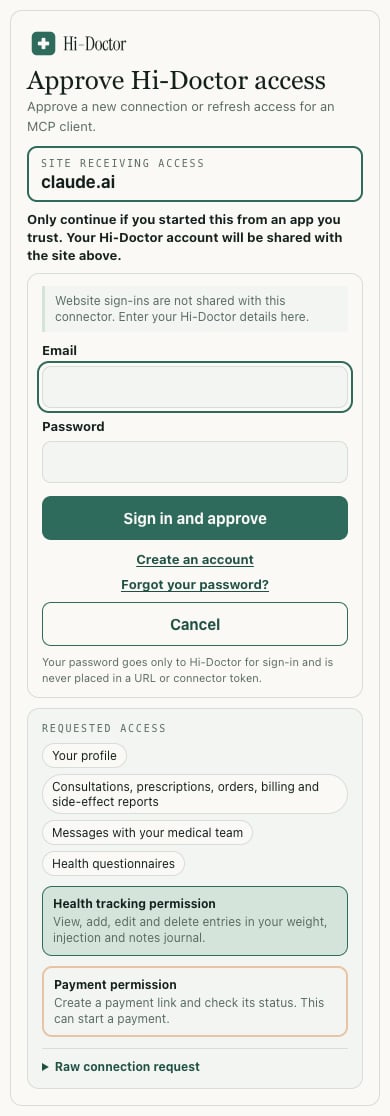 Tres cosas que comprobar antes de continuar:
1. **Sitio que recibe el acceso**: el recuadro superior indica qué aplicación
obtendrá acceso. Si conecta desde Claude debería poner `claude.ai`. Si
aparece algo que no reconoce, deténgase.
2. **Acceso solicitado**: el panel de permisos enumera en lenguaje claro
exactamente lo que pide la aplicación.
3. **El pago** aparece por separado, porque es el grupo que puede derivar en un
cargo. No se cobra nada sin que usted complete el pago en Stripe, salvo un
pedido anticipado, que es inmediato y no se puede deshacer.
Continúe solo si ha iniciado esto **usted**, desde una aplicación en la que
confía. Al aprobar, concede a la aplicación conectada acceso a su historia
clínica, sus mensajes y sus recetas.
## ¿Todavía no tiene cuenta de Hi-Doctor?
No necesita registrarse antes en la web. La página de aprobación tiene un
enlace **Crear una cuenta** y todo el registro ocurre allí mismo.
Tres cosas que comprobar antes de continuar:
1. **Sitio que recibe el acceso**: el recuadro superior indica qué aplicación
obtendrá acceso. Si conecta desde Claude debería poner `claude.ai`. Si
aparece algo que no reconoce, deténgase.
2. **Acceso solicitado**: el panel de permisos enumera en lenguaje claro
exactamente lo que pide la aplicación.
3. **El pago** aparece por separado, porque es el grupo que puede derivar en un
cargo. No se cobra nada sin que usted complete el pago en Stripe, salvo un
pedido anticipado, que es inmediato y no se puede deshacer.
Continúe solo si ha iniciado esto **usted**, desde una aplicación en la que
confía. Al aprobar, concede a la aplicación conectada acceso a su historia
clínica, sus mensajes y sus recetas.
## ¿Todavía no tiene cuenta de Hi-Doctor?
No necesita registrarse antes en la web. La página de aprobación tiene un
enlace **Crear una cuenta** y todo el registro ocurre allí mismo.
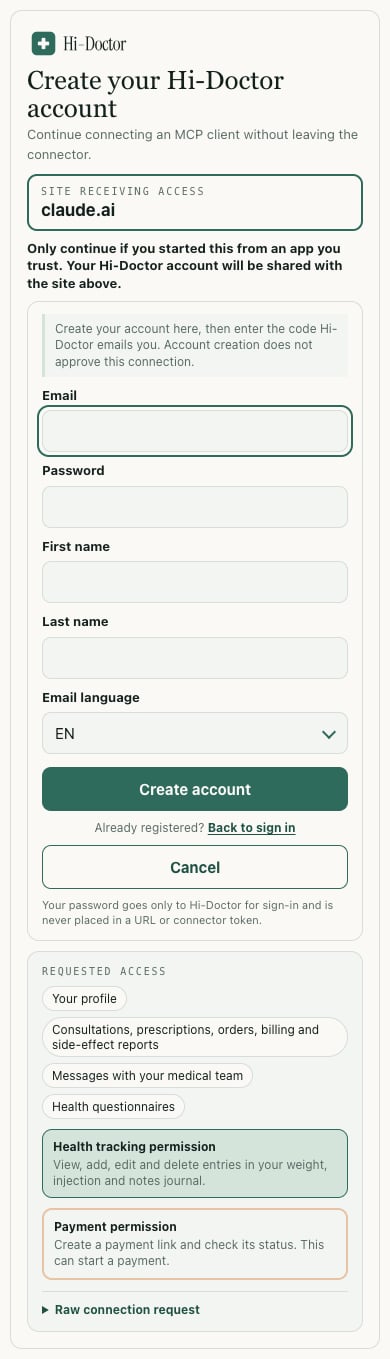 Introduzca su correo, una contraseña y su nombre, y elija el idioma en el
que quiere recibir los correos de Hi-Doctor. Hi-Doctor le envía un código
de un solo uso.
Escriba el código que ha recibido. No hay forma de saltarse este paso ni
botón para reenviarlo: si el código se pierde o caduca, vuelva a empezar el
registro con la misma dirección y se enviará uno nuevo.
Llegará a la pantalla de permisos y aprobará, exactamente igual que un
paciente que ya tuviera cuenta.
Crear una cuenta **no** es lo mismo que aprobar la conexión. Siempre ve qué
está concediendo y pulsa usted mismo el botón de aprobar.
## Cosas que puede pedirle a Claude
* *"Inicia una consulta de control de peso."* Y a continuación responda a las
preguntas del médico de una en una, en conversación y en su idioma.
* *"Léeme mis respuestas antes de enviarlas."*
* *"Cambia mi altura: he puesto un número equivocado."*
* *"Envíame el enlace de pago de mi plan de tratamiento."*
* *"¿En qué estado está mi receta?"*
* *"Dile a mi equipo médico que me duele la zona del pinchazo."*
* *"Registra mi peso de hoy: 84,2 kg."*
* *"¿Cuánto pesaba el martes pasado?"*
* *"Cancela mi suscripción."*
## Lo que Claude no puede hacer
Actúa como **usted**, con los permisos de su propia cuenta, nunca con más.
Aprobar una consulta, prescribir y cambiar una dosis **no existen en absoluto
en el conjunto de herramientas**; no es que estén restringidos. Esas decisiones
las toma un médico colegiado tras revisar sus respuestas. Claude tampoco puede
leer los datos de ninguna otra persona ni esquivar con labia las
comprobaciones de idoneidad clínica.
Nunca deje que Claude responda por usted a una pregunta médica. Una respuesta
adivinada pasa a formar parte del registro a partir del cual prescribe un
médico. "No lo sé" es una respuesta válida: dígalo en lugar de aceptar una
suposición plausible.
## Si algo falla
Recargue la página de aprobación e inténtelo de nuevo. Si su navegador ha
bloqueado la vuelta, la página se vuelve a mostrar con su correo
conservado para que pueda confirmar una vez más.
La URL del conector es incorrecta o no es accesible. Use
`https://mcp.hi-doctor.ai/mcp`.
Una cuenta creada con el inicio de sesión de Google no tiene contraseña, y
el acceso desde el conector se basa en contraseña. La página de aprobación
lo indica y enlaza con **¿Ha olvidado su contraseña?**: úselo para
establecer una contraseña y después conecte.
El seguimiento de la evolución es **solo para el tratamiento de control de
peso**: no se ofrece en los planes de crecimiento capilar ni de salud
sexual. Si tiene un plan de control de peso y aun así no aparecen las
herramientas, desconecte y vuelva a conectar para que el permiso se
conceda de nuevo.
Use **Cancelar** en la página de aprobación. Le devuelve a Claude con una
respuesta correcta de "acceso denegado", de modo que Claude sabe que ha
rechazado en lugar de quedarse esperando una respuesta que nunca llega.
## Desconectar
Elimine el conector en **Settings → Connectors**. El acceso cesa de inmediato.
Volver a conectarlo requiere su aprobación otra vez.
## Otros clientes
Cualquier cliente MCP compatible con servidores remotos y OAuth funciona igual;
consulte [Conectar](/es/mcp/connect). Si lo que hace es desarrollar un
asistente sobre Hi-Doctor en lugar de usar uno, empiece por
[Desarrollar con IA sobre Hi-Doctor](/es/mcp/ai-integration).
Introduzca su correo, una contraseña y su nombre, y elija el idioma en el
que quiere recibir los correos de Hi-Doctor. Hi-Doctor le envía un código
de un solo uso.
Escriba el código que ha recibido. No hay forma de saltarse este paso ni
botón para reenviarlo: si el código se pierde o caduca, vuelva a empezar el
registro con la misma dirección y se enviará uno nuevo.
Llegará a la pantalla de permisos y aprobará, exactamente igual que un
paciente que ya tuviera cuenta.
Crear una cuenta **no** es lo mismo que aprobar la conexión. Siempre ve qué
está concediendo y pulsa usted mismo el botón de aprobar.
## Cosas que puede pedirle a Claude
* *"Inicia una consulta de control de peso."* Y a continuación responda a las
preguntas del médico de una en una, en conversación y en su idioma.
* *"Léeme mis respuestas antes de enviarlas."*
* *"Cambia mi altura: he puesto un número equivocado."*
* *"Envíame el enlace de pago de mi plan de tratamiento."*
* *"¿En qué estado está mi receta?"*
* *"Dile a mi equipo médico que me duele la zona del pinchazo."*
* *"Registra mi peso de hoy: 84,2 kg."*
* *"¿Cuánto pesaba el martes pasado?"*
* *"Cancela mi suscripción."*
## Lo que Claude no puede hacer
Actúa como **usted**, con los permisos de su propia cuenta, nunca con más.
Aprobar una consulta, prescribir y cambiar una dosis **no existen en absoluto
en el conjunto de herramientas**; no es que estén restringidos. Esas decisiones
las toma un médico colegiado tras revisar sus respuestas. Claude tampoco puede
leer los datos de ninguna otra persona ni esquivar con labia las
comprobaciones de idoneidad clínica.
Nunca deje que Claude responda por usted a una pregunta médica. Una respuesta
adivinada pasa a formar parte del registro a partir del cual prescribe un
médico. "No lo sé" es una respuesta válida: dígalo en lugar de aceptar una
suposición plausible.
## Si algo falla
Recargue la página de aprobación e inténtelo de nuevo. Si su navegador ha
bloqueado la vuelta, la página se vuelve a mostrar con su correo
conservado para que pueda confirmar una vez más.
La URL del conector es incorrecta o no es accesible. Use
`https://mcp.hi-doctor.ai/mcp`.
Una cuenta creada con el inicio de sesión de Google no tiene contraseña, y
el acceso desde el conector se basa en contraseña. La página de aprobación
lo indica y enlaza con **¿Ha olvidado su contraseña?**: úselo para
establecer una contraseña y después conecte.
El seguimiento de la evolución es **solo para el tratamiento de control de
peso**: no se ofrece en los planes de crecimiento capilar ni de salud
sexual. Si tiene un plan de control de peso y aun así no aparecen las
herramientas, desconecte y vuelva a conectar para que el permiso se
conceda de nuevo.
Use **Cancelar** en la página de aprobación. Le devuelve a Claude con una
respuesta correcta de "acceso denegado", de modo que Claude sabe que ha
rechazado en lugar de quedarse esperando una respuesta que nunca llega.
## Desconectar
Elimine el conector en **Settings → Connectors**. El acceso cesa de inmediato.
Volver a conectarlo requiere su aprobación otra vez.
## Otros clientes
Cualquier cliente MCP compatible con servidores remotos y OAuth funciona igual;
consulte [Conectar](/es/mcp/connect). Si lo que hace es desarrollar un
asistente sobre Hi-Doctor en lugar de usar uno, empiece por
[Desarrollar con IA sobre Hi-Doctor](/es/mcp/ai-integration).