

Installation mit einem Klick
Hi-Doctor zu Claude hinzufügen
Öffnet den Dialog Add custom connector von Claude mit bereits
eingetragenem Namen und eingetragener URL. Prüfen Sie beides und klicken Sie
auf Add.
Connector URL
1
Connector-Einstellungen öffnen
Gehen Sie in Claude zu Settings → Connectors und wählen Sie
Add custom connector.
2
URL einfügen
Nennen Sie den Connector
Hi-Doctor und fügen Sie
https://mcp.hi-doctor.ai/mcp ein. Es gibt keinen API-Schlüssel, keine
Client-ID und kein Secret zu konfigurieren.3
Auf Connect klicken
Claude öffnet in Ihrem Browser eine Freigabeseite von Hi-Doctor.
Die Verbindung freigeben
Die Freigabeseite wird von Hi-Doctor ausgeliefert, nicht von Claude. Ihr Passwort geben Sie hier ein, und es geht ausschließlich an Hi-Doctor.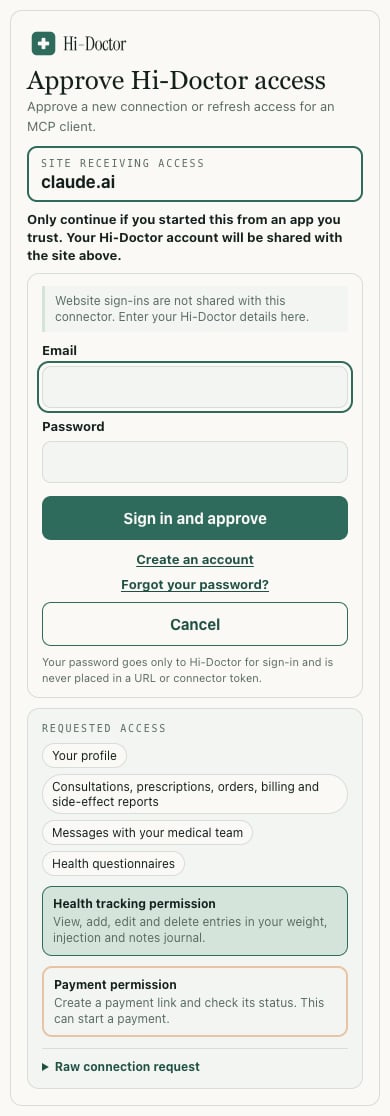
Die Freigabeseite von Hi-Doctor. Prüfen Sie vor dem Fortfahren, welche Website Zugriff erhält.
- Website, die Zugriff erhält — das Feld oben nennt die App, die den
Zugriff bekommt. Wenn Sie von Claude aus verbinden, sollte dort
claude.aistehen. Steht dort etwas, das Sie nicht kennen, brechen Sie ab. - Angeforderter Zugriff — das Berechtigungsfeld listet in klarer Sprache auf, worum die App genau bittet.
- Zahlung wird gesondert ausgewiesen, weil es die Gruppe ist, die zu einer Abbuchung führen kann. Ohne Ihren Abschluss der Stripe-Kasse wird nichts abgebucht — mit einer Ausnahme: die vorgezogene Bestellung, die sofort wirkt und sich nicht rückgängig machen lässt.
Noch kein Hi-Doctor-Konto?
Sie müssen sich nicht erst auf der Website registrieren. Die Freigabeseite hat einen Link Konto erstellen, und die gesamte Registrierung läuft an Ort und Stelle ab.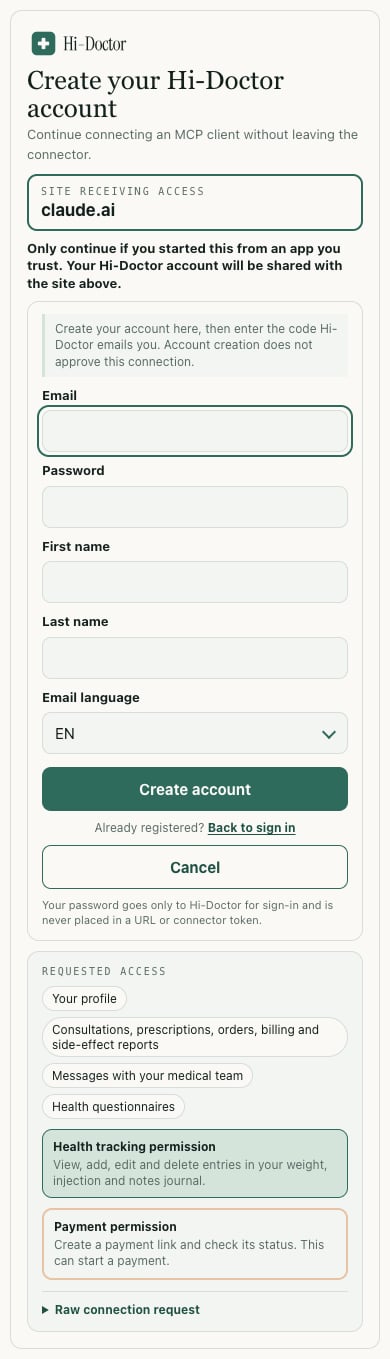
Ein Hi-Doctor-Konto anlegen, ohne den Connector zu verlassen.
1
Konto anlegen
Geben Sie Ihre E-Mail-Adresse, ein Passwort und Ihren Namen ein und wählen
Sie die Sprache, in der Sie E-Mails von Hi-Doctor erhalten möchten.
Hi-Doctor schickt Ihnen einen Einmalcode.
2
Code bestätigen
Geben Sie den Code aus Ihrem Postfach ein. Dieser Schritt lässt sich nicht
überspringen, und es gibt keine Schaltfläche zum erneuten Senden — geht der
Code verloren oder läuft er ab, starten Sie die Registrierung mit derselben
Adresse neu, und ein neuer Code wird verschickt.
3
Freigeben
Sie landen auf der Berechtigungsseite und geben frei, genau wie eine
bestehende Patientin oder ein bestehender Patient.
Ein Konto anzulegen ist nicht dasselbe wie die Verbindung freizugeben. Sie
sehen immer, was Sie gewähren, und drücken selbst auf Freigeben.
Worum Sie Claude bitten können
- „Starte eine Beratung zur Gewichtsabnahme.“ — und beantworten Sie dann die ärztlichen Fragen nacheinander, im Gespräch, in Ihrer eigenen Sprache.
- „Lies mir meine Antworten vor, bevor du absendest.“
- „Ändere meine Körpergröße — ich habe die falsche Zahl angegeben.“
- „Schick mir den Zahlungslink für meinen Behandlungsplan.“
- „Wie ist der Stand meines Rezepts?“
- „Sag meinem medizinischen Team, dass die Injektionsstelle wehtut.“
- „Trag mein heutiges Gewicht ein: 84,2 kg.“
- „Wie viel habe ich letzten Dienstag gewogen?“
- „Kündige mein Abonnement.“
Was Claude nicht kann
Claude handelt als Sie, mit den Berechtigungen Ihres eigenen Kontos — nie mit mehr. Eine Beratung freizugeben, zu verschreiben und eine Dosis zu ändern fehlen vollständig in der Tool-Oberfläche und sind nicht bloß eingeschränkt. Diese Entscheidungen trifft eine approbierte Ärztin oder ein approbierter Arzt nach Prüfung Ihrer Antworten. Claude kann außerdem keine fremden Daten lesen und sich nicht an den medizinischen Eignungsprüfungen vorbeireden.Wenn etwas nicht funktioniert
Beim Klick auf Connect passiert nichts
Beim Klick auf Connect passiert nichts
Laden Sie die Freigabeseite neu und versuchen Sie es erneut. Hat Ihr
Browser den Rückweg blockiert, wird die Seite mit Ihrer E-Mail-Adresse neu
aufgebaut, sodass Sie noch einmal bestätigen können.
Es heißt, mein Konto sei autorisiert, aber es wurde kein MCP-Server gefunden
Es heißt, mein Konto sei autorisiert, aber es wurde kein MCP-Server gefunden
Die Connector-URL ist falsch oder nicht erreichbar. Verwenden Sie
https://mcp.hi-doctor.ai/mcp.Ich melde mich mit Google an
Ich melde mich mit Google an
Ein über Google angelegtes Konto hat kein Passwort, und die Anmeldung am
Connector läuft über ein Passwort. Die Freigabeseite weist darauf hin und
verlinkt Passwort vergessen? — setzen Sie darüber ein Passwort und
verbinden Sie dann.
Ich sehe die Tools zur Fortschrittserfassung nicht
Ich sehe die Tools zur Fortschrittserfassung nicht
Die Fortschrittserfassung gibt es nur für die Behandlung zur
Gewichtsabnahme — bei Haarwachstum und sexueller Gesundheit wird sie nicht
angeboten. Wenn Sie einen Plan zur Gewichtsabnahme haben und die Tools
trotzdem fehlen, trennen Sie die Verbindung und verbinden Sie neu, damit die
Berechtigung erneut erteilt wird.
Ich habe es mir mittendrin anders überlegt
Ich habe es mir mittendrin anders überlegt
Nutzen Sie Abbrechen auf der Freigabeseite. Das bringt Sie mit einer
sauberen Antwort „Zugriff verweigert“ zu Claude zurück, sodass Claude weiß,
dass Sie abgelehnt haben, statt auf eine Antwort zu warten, die nie kommt.